
ReadyStream® 数据矩阵生成器
创建用于 ReadyStream® 系统的定制数据矩阵码
使用此工具可便捷地创建定制数据矩阵码,从而扩展 ReadyStream® 系统功能。自行生成的测试数据矩阵可纳入标准操作测试程序,或打印后贴附于待测产品上。
使用自定义参数生成数据矩阵码的操作步骤
输入测试数据
请使用上方的工具,在必填字段中填写您的测试信息。
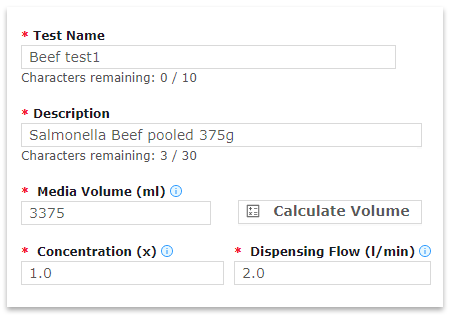
步骤 1。输入测试的名称和描述,并填写所有其他必填字段。体积、浓度和流速是生成代码的必填项。
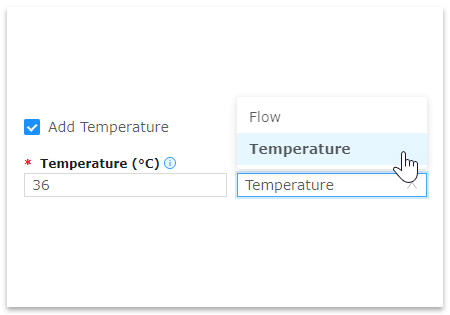
步骤 2。要设置点胶温度,请勾选“添加温度”复选框,并填写相应的表单。选择优先模式为“温度”或“流速”。
请注意,某些字段对文本长度或数值有限制。此时,字段下方会以红色文字显示一条错误信息,说明具体问题。在所有错误得到解决之前,无法生成条形码。将鼠标悬停在信息图标上即可查看有效的输入范围。
体积计算
为了帮助确定体积,特别是对于非标准样品尺寸,也可以使用体积计算器。
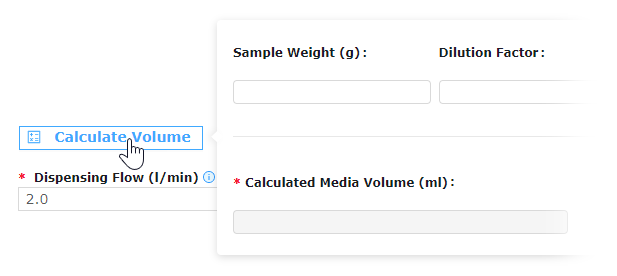
第 3 步。为了帮助确定体积(特别是对于非标准样本尺寸),也可以使用体积计算器。点击“计算体积”。
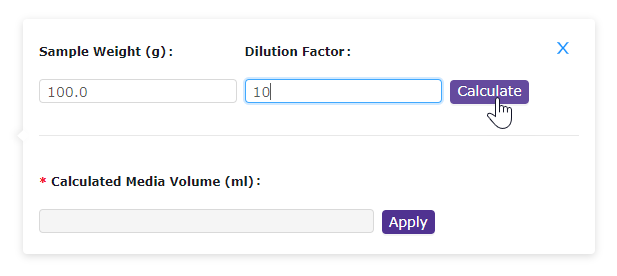
第 4 步。输入样品量(以克为单位)和稀释倍数,然后点击“计算”。
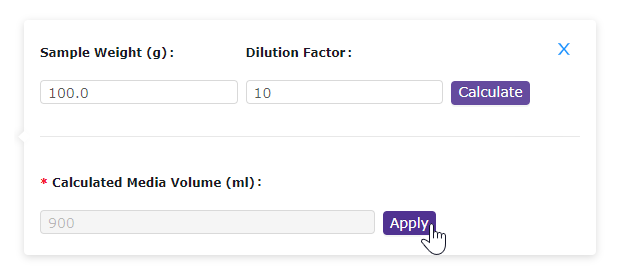
第 5 步。点击“应用”将计算出的介质体积添加到“介质体积”字段中。
生成和导出数据矩阵码
生成可在 ReadyStream® 系统上扫描的条形码。
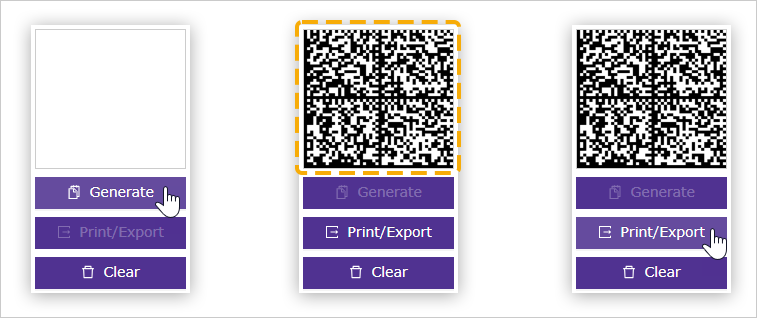
第 6 步。点击“生成”以创建数据矩阵码。代码随即显示。点击“打印/导出”。
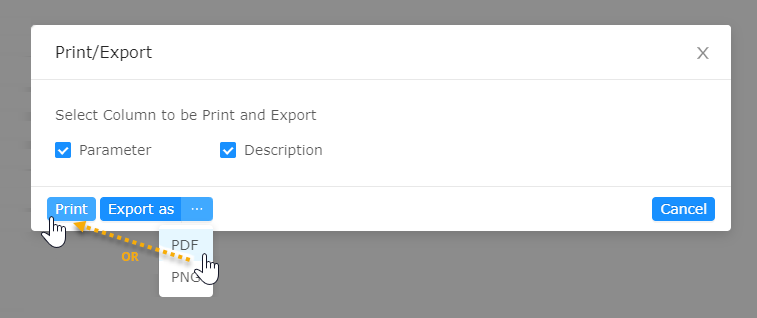
第 7 步。选择要显示的列,选择 PDF 或 PNG……或点击“打印”。
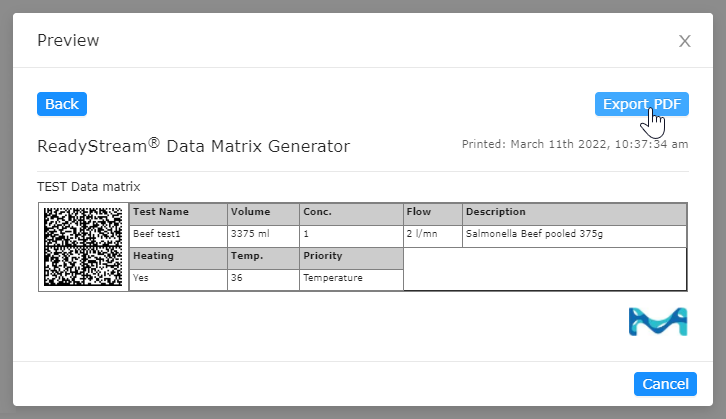
第 8 步。在“预览”中,点击“导出 PDF”、“导出 PNG”或“打印”,即可下载文件或打开打印选项。
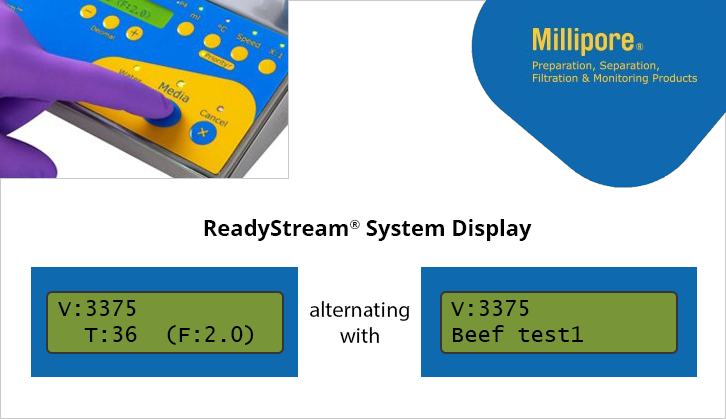
第 9 步。在系统提示时,使用条形码阅读器将相应的数据矩阵扫描到ReadyStream®系统中。数据矩阵代码中的信息将显示在ReadyStream®系统的分配单元上。